


Esta herramienta le permite monitorear dispositivos Profinet y escribir mensajes de registro si están disponibles en la red Profinet. Utiliza el protocolo Profinet DCP (¡NO! utiliza PING) para detectar dispositivos y monitorear su estado de configuración.
Si se encuentra un dispositivo que ha perdido su nombre de dispositivo, esta herramienta asigna automáticamente el nombre de dispositivo conocido a este dispositivo.
El codigo fuento está disponible en Github
Requisitos
Esta herramienta utiliza «WinPCap» y requiere que WinPcap esté instalado en el sistema. Puedes descargarlo desde aquí .
Cuándo y por qué
Si tiene un dispositivo Profinet que a veces pierde su nombre de dispositivo, esta herramienta puede monitorear este dispositivo y asignar automáticamente su nombre de dispositivo correcto si lo ha perdido. Estos tipos de fallas ocurren con mayor frecuencia cuando tiene conexiones de alimentación inestables o dispositivos defectuosos. En ese caso, esta herramienta puede proporcionar una mejor confiabilidad del sistema profinet.
Cómo utilizar
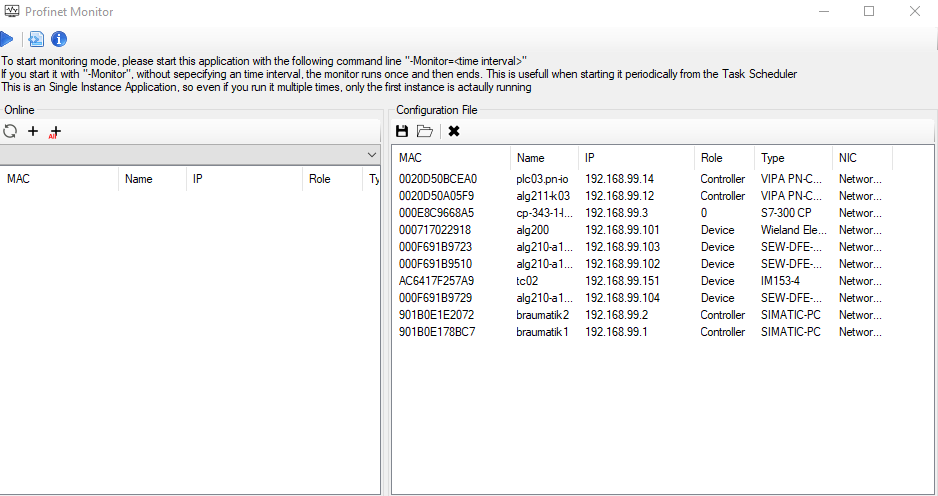
Si inicia “ProfinetMonitor.exe” sin ningún parámetro de línea de comandos, se abre el cuadro de diálogo de configuración. En ese cuadro de diálogo, puede «Descubrir» todos los dispositivos disponibles y guardar sus direcciones MAC actuales, nombres de dispositivos y otros datos en un archivo de configuración.
Si luego inicia «ProfinetMonitor.exe» usando «-monitor=<intervalo de monitoreo en milisegundos>», ingresa a un bucle de monitoreo y verifica periódicamente todos los dispositivos. Si se encuentra uno sin un nombre de dispositivo, entonces asigna un nombre de dispositivo automáticamente.
Si inicia «ProfinetMonitor.exe» usando «-monitor=0», se inicia, realiza una sola verificación de monitoreo, asigna nombres de dispositivos si es necesario y luego finaliza
si inicia «ProfinetMonitor.exe» usando «-once», se inicia como una aplicación de instancia única y permite que solo se ejecute una instancia única al mismo tiempo.
Cómo instalar
Por lo general, crea una nueva «Tarea programada» que se ejecuta, por ejemplo, «En el inicio de sesión de usuario» y luego inicia la herramienta usando la siguiente línea de comando:
ProfinetMonitor.exe -monitor=60000 -una vez
Luego debe crear una segunda «Tarea programada» que se ejecute periódicamente cada hora y también inicie la herramienta utilizando la misma línea de comando. Esto cubre el caso de que comenzó durante el inicio de sesión del usuario, pero luego terminó. En ese caso, la tarea programada se reiniciará al menos cada hora. Y si ya se está ejecutando, simplemente mantendrá viva la instancia en ejecución existente y terminará la nueva.